苹果CMS模板-专注于影视网站模板而生-模板壁
当前位置: 首页 使用教程 Photoshop怎么调整画笔大小?Photoshop调整画笔大小方法
Photoshop怎么调整画笔大小?Photoshop调整画笔大小方法

Photoshop怎么调整画笔大小?Photoshop调整画笔大小方法

起风了 使用教程 评论0次 1970-01-01 2022-09-09
491
增值服务
免费下载说明:若侵犯到你的版权利益,请联系我们网站底部给予删除处理!
特别声明:☆ 所有资源仅供学习与参考,请勿用于商业用途。 ☆ 只提供下载服务,自行安装和试用,不提供任何技术支持。 ☆ 资源均为网络收集,不保证资源的完整性、可用性、安全性。 ☆ 禁止恶意使用本站资源从事违法行为,一律用于者承担。 ☆ 如果您不同意以上条款,请不要继续使用本站提供的服务。 ☆ 提示需要赞助付费的资源,请自行判断谨慎购买。 ☆ 如有侵犯您的版权,请及时联系我们,我们将下架处理。 ☆ 模板/源码资源需要您有一定开发基础,小白建议购买正版服务。
详情内容

      很多小伙伴在使用Photoshop的时候,想知道怎么调整画笔大小,下面小编就为大家分享Photoshop调整画笔大小方法,感兴趣的小伙伴不要错过哦!

      Photoshop怎么调整画笔大小?Photoshop调整画笔大小方法

      方法一:在选项栏中打开调整窗口

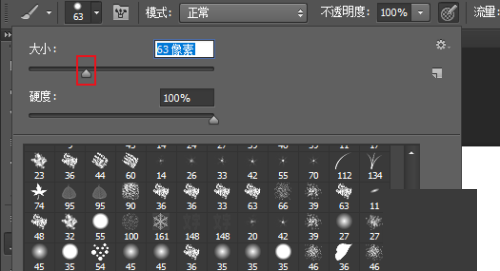
      首先在Photoshop 中选择画笔工具后,点击选选项栏中的画笔大小图标。
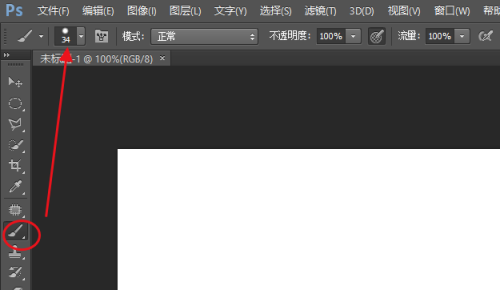
Photoshop怎么调整画笔大小?Photoshop调整画笔大小方法

      然后移动“大小”滑块,向右侧移动画笔变大,反之画笔则缩小。

Photoshop怎么调整画笔大小?Photoshop调整画笔大小方法截图

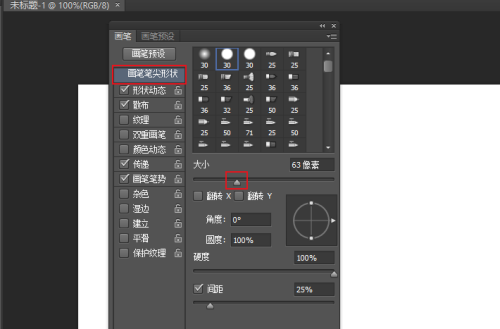
      方法二:在画笔面板中调整

      点击画笔面板图标,打开画笔设置面板。选择画笔笔尖形状,然后拖动大小滑块调整画笔大小。
Photoshop怎么调整画笔大小?Photoshop调整画笔大小方法截图

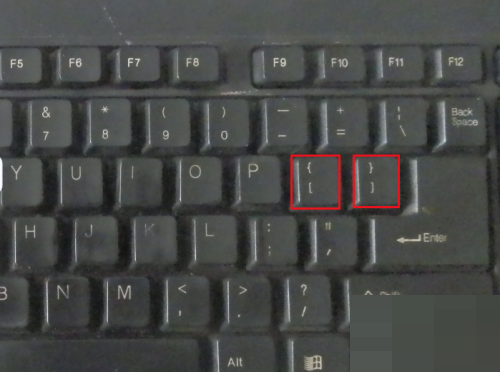
      方法三:通过鼠标快捷键调整画笔大小

      选择画笔后,点击键盘上的方括号,点击一次放大或缩小一次。点击右侧放大,点击左侧缩小。
Photoshop怎么调整画笔大小?Photoshop调整画笔大小方法截图

      希望此教程能帮到大家!更多教程请关注下载之家!

1. 本站部分资源来源于用户上传和网络,如有侵权请联系站长删除! 2. 本站提供的资源,都不包含技术服务请大家谅解! 3. 如有链接无法下载或失效,请联系管理员处理! 4. 如未特别注明,如遇到无法解压的请联系管理员!

猜您喜欢坚持每天更新,让您每天都有新鲜的资源下载

4254资源个数(个)
2本月更新(个)
0本周更新(个)
0今日更新(个)