使用腾讯文档的时候,我们该如何设置自动排序呢?下面小编就为大家带来了设置方法,有需要的小伙伴们可以跟小编一起来了解下。
腾讯文档怎么设置自动排序?腾讯文档设置自动排序方法
1、首先在腾讯文档中打开一个需要排序的表格。
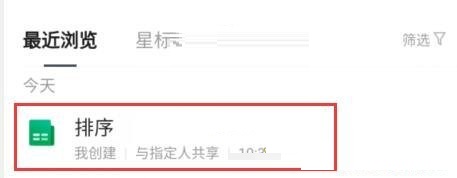
2、点击需要排序的列/行。
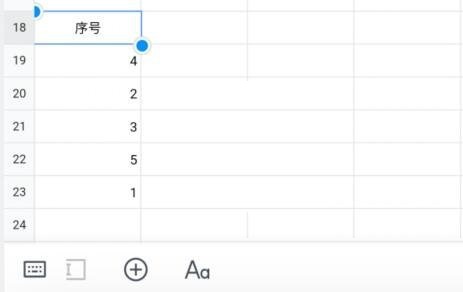
3、然后点击右下角工具栏中如图所示的按钮。
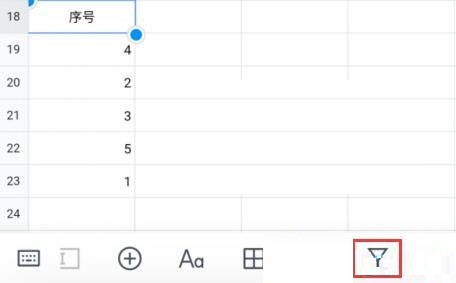
4、接着点击单元格中出现的相同符号。
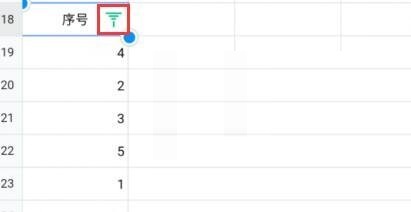
5、在弹出窗口中选择升序或者降序就可以进行排序了。

6、最后点击右上角完成即可。
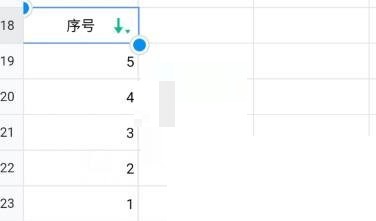
希望此教程能帮到大家!更多教程请关注本站!

使用腾讯文档的时候,我们该如何设置自动排序呢?下面小编就为大家带来了设置方法,有需要的小伙伴们可以跟小编一起来了解下。
腾讯文档怎么设置自动排序?腾讯文档设置自动排序方法
1、首先在腾讯文档中打开一个需要排序的表格。
2、点击需要排序的列/行。
3、然后点击右下角工具栏中如图所示的按钮。
4、接着点击单元格中出现的相同符号。
5、在弹出窗口中选择升序或者降序就可以进行排序了。
6、最后点击右上角完成即可。
希望此教程能帮到大家!更多教程请关注本站!
1. 本站部分资源来源于用户上传和网络,如有侵权请联系站长删除! 2. 本站提供的资源,都不包含技术服务请大家谅解! 3. 如有链接无法下载或失效,请联系管理员处理! 4. 如未特别注明,如遇到无法解压的请联系管理员!

MXTU MAX仿毒舌苹果CMS影视自适应主题模板修正版源码,该模板是电影先生Mxone ...

苹果CMS V10_主播视频网_二开苹果cms视频网站源码模板 – 亲测源码 有演示下载地...

苹果CMS V10_香蕉视频_二开苹果cms视频网站源码模板下载链接:https://ww...
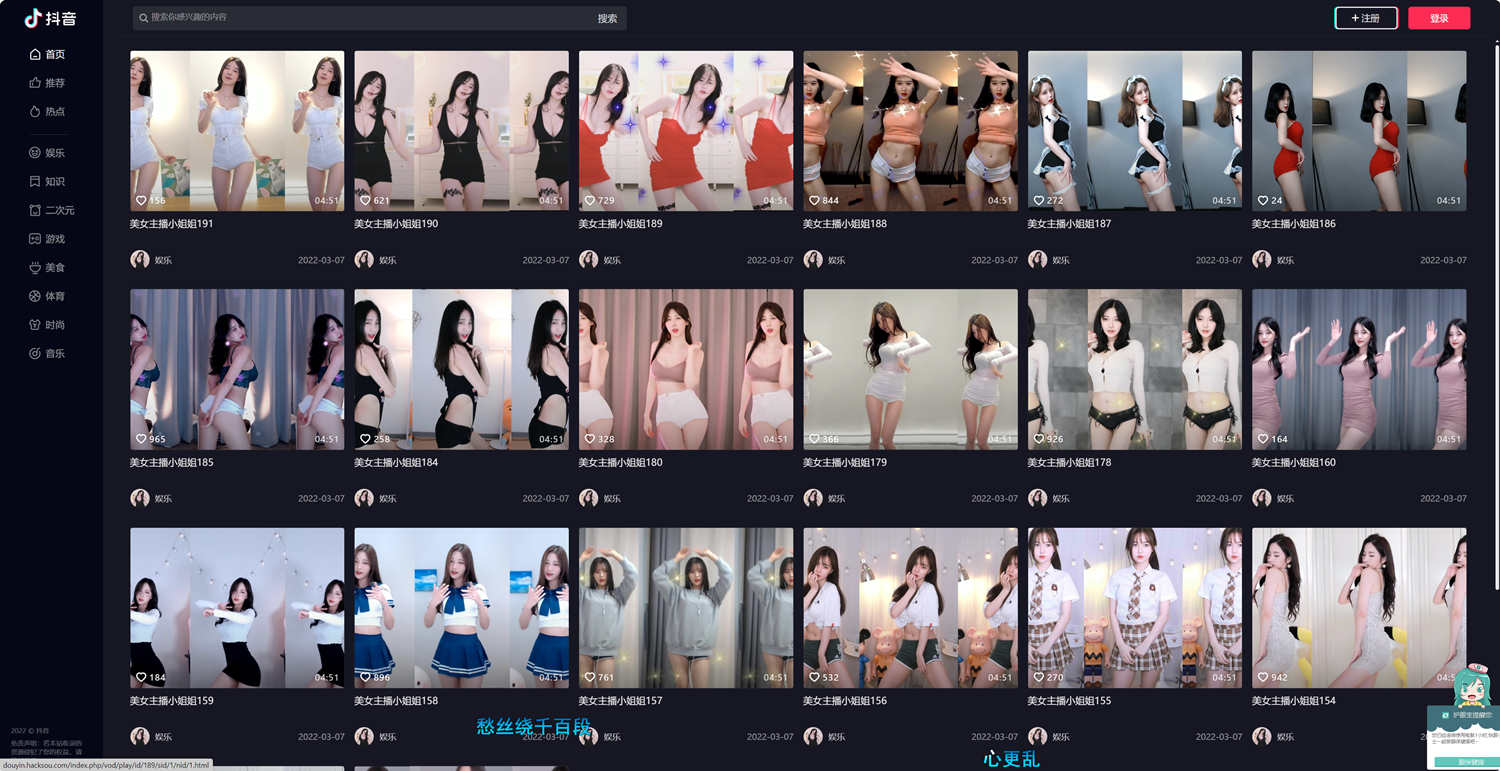
模板介绍苹果CMS V10仿抖音短视频PC端网站模板是一款适用于苹果CMS的网站模板。该模...

苹果 CMSv10 最新热门短剧模板是一款专为短剧内容打造的高效模板。它采用了最新的设计理...

很多站长在使用采集插件时,都会担心一个问题:自动采集到底对SEO有没有帮助?其实这个问题不...
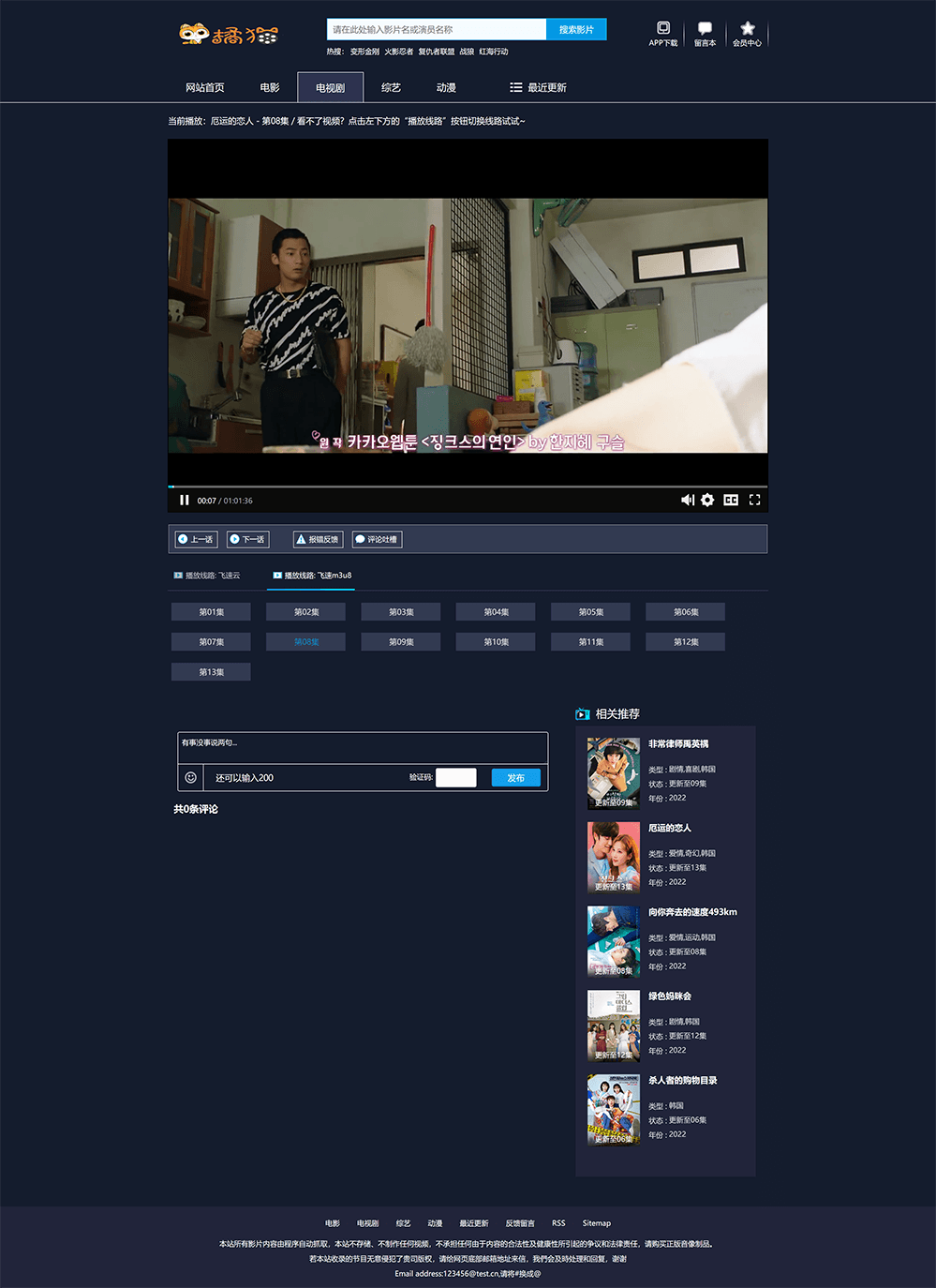
模板简介:苹果CMS V10暗黑色系动漫番剧小视频在线播放主题模板,带留言、会员中心、评论...
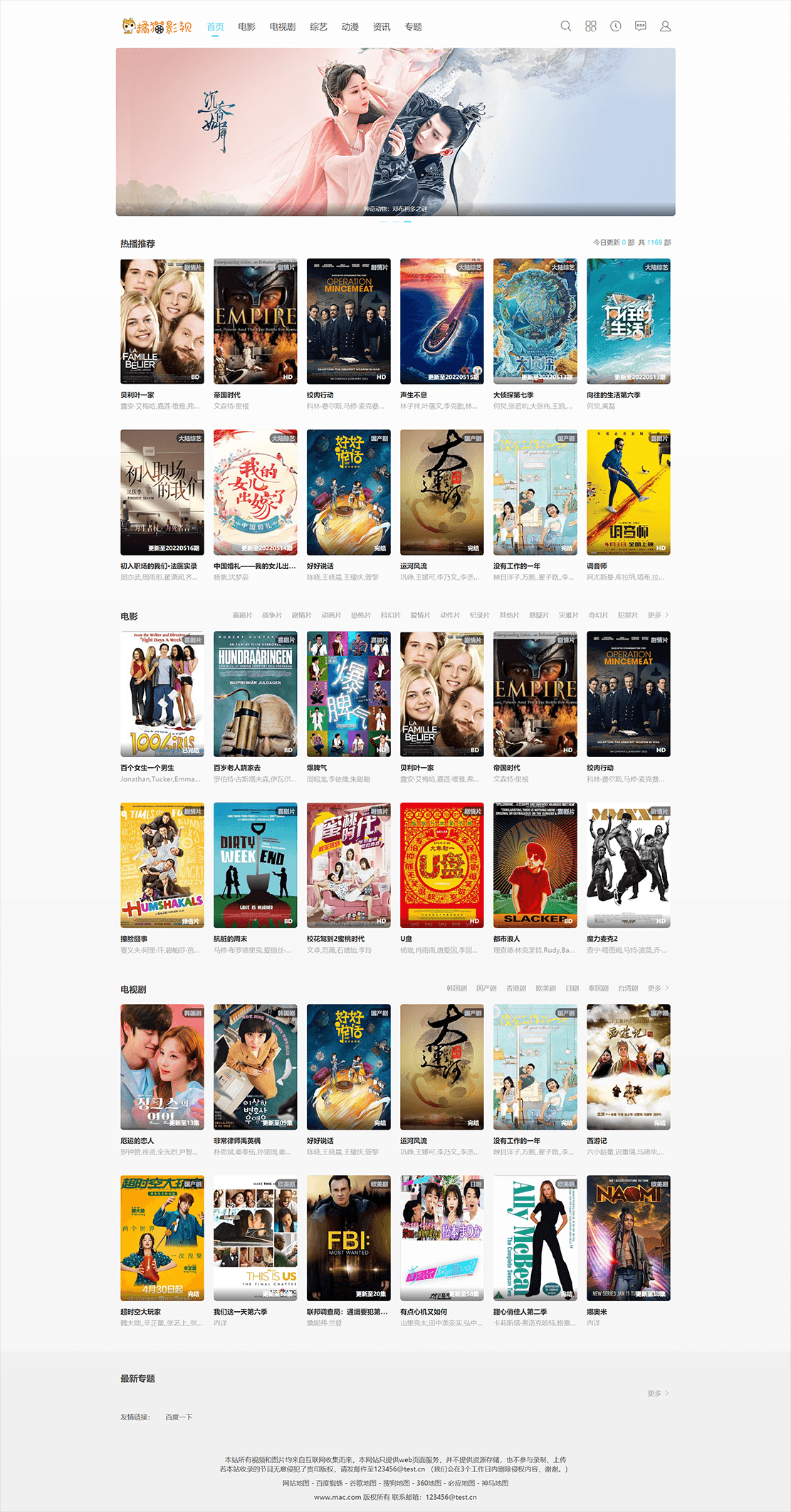
模板简介:苹果CMS V10简约自适应白色影视主题模板 带资讯和会员中心,简白风格模板基于...