ppt怎么转换成word文档?在日常工作中,不少小伙伴的会议记录是以ppt格式保存下来的,很多新手用户还不太清楚ppt怎么转换成word文档这个问题,针对这个问题,小编给大家带来了ppt转换成word文档的方法说明,希望能帮助你提高工作效率!

ppt转换成word文档的方法说明
方法一:直接使用PPT文件的“另存为”进行转换。
我们可以直接将文件另存为WORD格式,下面我用WPS来给大家演示一下:
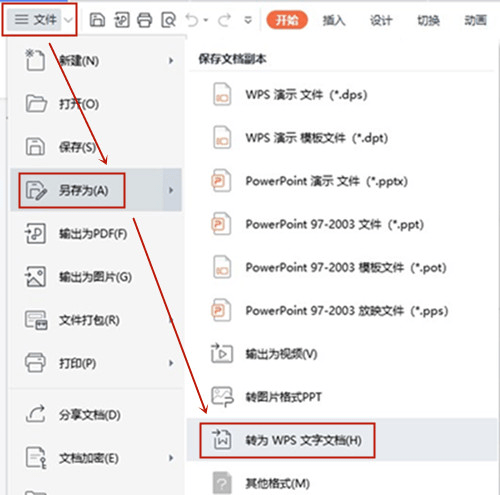
步骤一:打开PPT文件,依次点击左上角的“文件”——“另存为”——“转为WPS文字文档”选项。
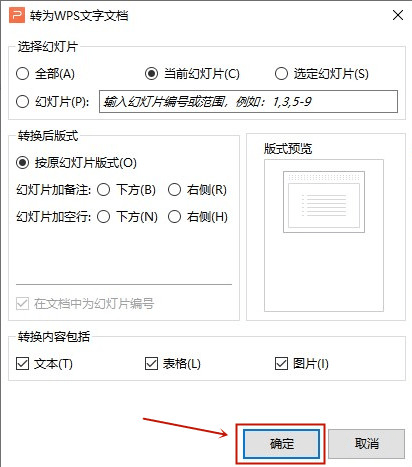
步骤二:在“转为WPS文字文档”页面中,我们选择想要转成WORD的幻灯片以及转换的内容等,选择完毕点击“确定”按钮。
方法二:使用“迅捷PDF转换器”工具。
这是一款高速转换的PDF转换工具,能够轻松实现PDF、Word等多种文档格式之间相互转换,同时提供PDF加密解密、PDF合并分割等多种功能。它支持一键批量转换,转换后的文件排版、字体、图片大小等能够与原文件保持一致。
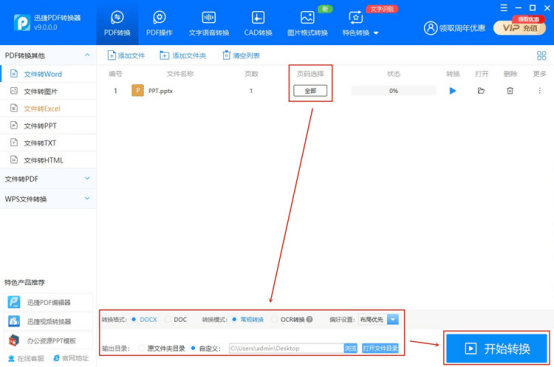
步骤一:打开该软件,选择“PDF转换”中的“文件转Word”功能,点击“+”按钮添加文件或者一键拖拽文件至方框内。

步骤二:导入文件后,我们可以选择想要转换的PPT页码,以及转换的格式和输出的目录等,最后我们点击“开始转换”按钮即可。
方法三:利用“大纲”视图进行转换。
我们利用PPT的大纲视图将文字复制粘贴到WORD文档中,但是这种方法会把原幻灯片中的各种行标、符号复制下来,所以最后我们需要自行调整一下。
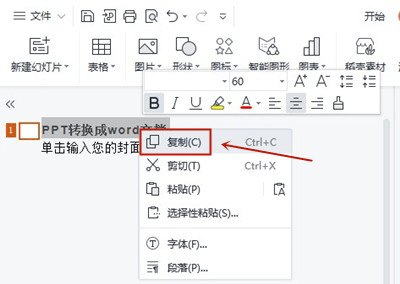
步骤一:打开我们的PPT,在左侧点击“大纲”选项。
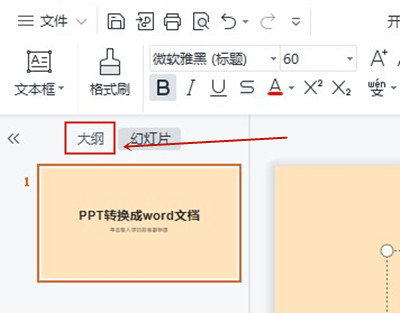
步骤二:选中文字,鼠标右击一下,选择“复制”选项,再新建一个WORD文档,把文字粘贴进去即可。